잠들기 전, 스크린 타임의 다운타임일까 앱 차단 앱일까
둘 다 Apple의 스크린 타임으로 움직여요. 차이는 자정에 앱으로 손을 뻗었을 때 무슨 일이 일어나느냐예요.
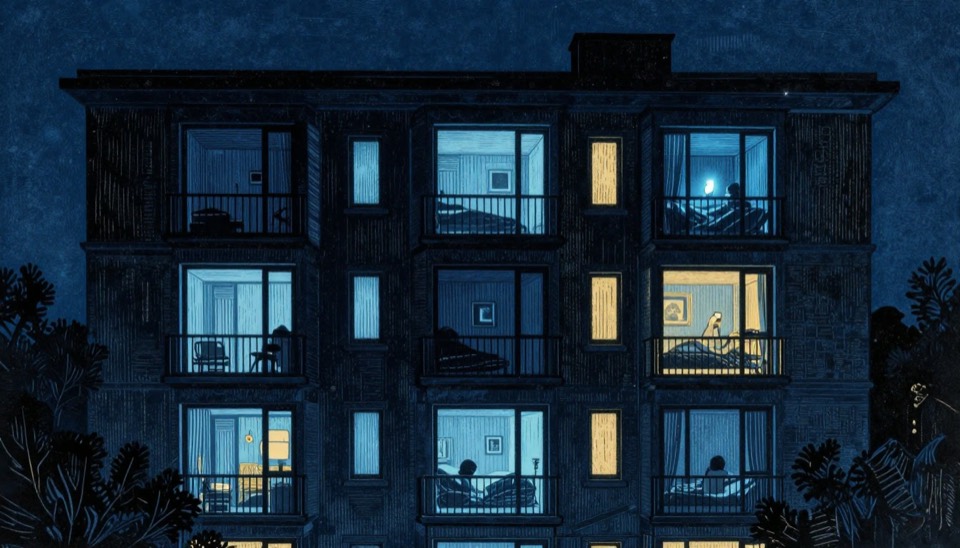
다운타임부터 시작해 보세요. 무료이고, iPhone에 처음부터 들어 있고, 가벼운 알림만으로도 손이 멈춘다면 충분해요. 다만 기본 설정에서는 Apple이 그냥 계속 쓰도록 허용하고, 더 엄격한 설정은 직접 정한 암호에 기대요. 밤마다 알림을 넘겨 버린다면, Apple의 Screen Time API로 만든 앱 차단 앱이 고른 앱을 닫고, 다시 들어가기까지의 문턱을 정해 줄 수 있어요.
다운타임의 작동 방식
다운타임은 설정의 스크린 타임 안에 있어요. 내일까지 켜 둘 수도 있고, 매일 또는 원하는 요일에 시작과 종료 시간을 정해 예약할 수도 있어요. Apple에 따르면 다운타임 중에는 전화, 메시지, 그리고 허용한 앱만 쓸 수 있어요. 예약한 다운타임이 시작되기 5분 전에 알림이 와요.
계속 열어 둘 것은 ‘항상 허용’ 목록에서 골라요. Apple은 비상시에 필요할 수 있는 것을 여기에 넣으라고 권하고, 연락할 수 있는 사람을 제한할 수도 있어요.
핵심은 차단된 앱을 열었을 때 무슨 일이 일어나느냐예요. Apple 안내에 따르면 기본 설정에서는 스크린 타임 제한에 도달해도 무시할 수 있어요. ‘다운타임 동안 차단’이 꺼져 있으면 다운타임이라는 알림이 뜨고, 그대로 앱을 계속 쓸 수 있어요. 제대로 차단하려면 스크린 타임 암호를 정하고 ‘다운타임 동안 차단’을 켜야 해요. 그러면 제한된 앱은 열리지 않고, 모래시계와 함께 흐리게 표시돼요.
이름은 바뀌는 중이에요. iOS 27에서 Apple 안내는 스크린 타임의 일정과 시간 제한으로 설명하는데, 하루의 시간대와 소셜 미디어, 게임, 엔터테인먼트 같은 카테고리별 한도를 정할 수 있어요. ‘항상 허용’은 그대로 있어요. 생각은 같으니, 이 가이드의 나머지는 둘 다에 해당해요.
다운타임이 잘하는 것
비용이 없고, 다른 앱이 필요 없어요. 같은 Apple 계정으로 로그인했다면 iPhone, iPad, Mac에서 설정을 함께 쓸 수 있어요. 많은 사람에게는 밤 11시에 흐려진 아이콘만으로도 충분한 신호가 돼요.
밤에는 아쉬운 점
기본 설정은 쉽게 넘어갈 수 있어요. 알림이 떠도 계속하는 데는 잠깐이면 되고, 지친 머리는 생각 없이 그렇게 해요.
‘다운타임 동안 차단’은 더 단단하지만, 암호를 정한 사람이 나라서 나는 그 암호를 알아요. 새벽 1시에 풀고 싶다면 풀 수 있어요. 배우자에게 암호를 정해 달라고 하는 사람도 있어요. 그것도 방법이지만, 설정을 바꿀 때마다 그 사람이 필요해져요.
그리고 중간이 없어요. 알림을 넘기거나, 완전히 막히거나 둘 중 하나예요. 먼저 잠깐 멈추라고 권하는 것은 없어요.
앱 차단 앱이 더해 주는 것
iOS 15부터 Apple은 개발자에게 Screen Time API를 제공해요. 다른 앱이 스크린 타임과 같은 종류의 제한을 자기만의 디자인으로 걸 수 있게 해 주는 기능이에요. 세 부분으로 되어 있어요. 사용자의 허락을 구하는 Family Controls, 앱을 막는 Managed Settings, 일정에 맞춰 규칙을 켜고 끄는 Device Activity. iOS 16부터는 어른도 보호자 계정 없이 자기 iPhone에서 이런 앱을 허용할 수 있어요.
Apple이 만든 방식에서 두 가지가 따라와요.
- 개인정보가 보호돼요. 앱을 고르면 차단 앱은 내가 쓰는 앱 목록이 아니라 알아볼 수 없는 식별자를 받아요. 그 앱이 무엇인지 모른 채로 막을 수 있어요.
- 차단 화면은 차단 앱이 디자인해요. 차단된 앱을 열면 차단 앱만의 버튼이 있는 차단 앱만의 화면이 나와요. 다운타임보다 더 단단하게도, 더 다정하게도 할 수 있는 곳이 바로 여기예요.
주도권은 여전히 나에게 있어요. 나를 위해 허용한 앱은 Apple 규칙에 따라 다른 앱처럼 삭제할 수 있어요. 차단 앱은 밤늦은 결정을 늦출 수는 있어도, 나를 가둘 수는 없어요.
Second Sleep의 폰 재우기는 이렇게 작동해요
폰 재우기는 Second Sleep 안에 있는 차단 기능이에요. Apple의 Screen Time API로 움직이고, 이렇게 작동해요.
- 재울 앱과 카테고리를 골라요. Second Sleep은 소셜, 엔터테인먼트, 게임을 추천하고, 바꿀 수 있어요.
- 잠자리에 드는 시간부터 일어나는 시간까지 그 앱들은 닫혀 있어요.
- 밤에 그중 하나를 열면, 앱이 자고 있으니 당신도 자도 된다고 말하는 조용한 화면이 나와요. 버튼 하나는 다시 잠드는 걸 도와주고, 다른 하나는 먼저 1분 동안 숨 쉬기를 부탁해요. 그러고 나면 앱이 15분 동안 열려요.
- 전화, 메시지, 긴급 전화는 절대 닫히지 않고, 직접 허용 목록에 넣은 것도 마찬가지예요.
그 1분의 호흡이 다운타임에는 없는 부분이에요. 앱을 열지 말지는 여전히 내가 정해요. 다만 몇 번의 느린 숨 뒤, 1분 늦게 정하게 될 뿐이에요.
무엇을 고를까요
먼저 다운타임을 써 보세요. 잠자리에 드는 시간에 맞춰 예약하고, 필요한 것은 ‘항상 허용’에 넣고, 일주일을 지켜보세요. 알림만으로 충분하다면 그걸로 끝이에요.
거의 매일 밤 알림을 넘겨 버리거나, 결국 쓰게 될 암호를 관리하고 싶지 않다면 차단 앱이 더 맞을 수 있어요. 전화와 메시지는 열어 두고, 들여보내기 전에 작은 것 하나를 부탁하는 앱을 고르세요.
출처
- Apple Support. Set Schedules with Screen Time on iPhone. iPhone User Guide, iOS 26.
- Apple Support. Set Screen Time Schedules and Time Allowances in Screen Time on iPhone. iPhone User Guide, iOS 27.
- Apple Support. Set Up Screen Time for Yourself on iPhone. iPhone User Guide.
- Apple Developer (2021). Meet the Screen Time API. WWDC21.
- Apple Developer (2022). What's New in Screen Time API. WWDC22.
- Apple Developer Documentation. Family Controls.
- Apple Developer Documentation. Managed Settings.
- Apple Developer Documentation. Device Activity.